把 USDC 從 MAX 轉到自己的錢包
實際操作 從 MAX 到 Rabby Wallet
上一篇,我把新台幣轉入 MAX,買到了 USDC。這次要做的事很單純:先在電腦上建立 Rabby Wallet、確認收款地址,再從 iPad 上的 MAX App 小額提領 USDC,最後在 iPhone 上的 Rabby Wallet App 確認資金是否到帳。
Rabby Wallet
Rabby Wallet 是我的個人錢包。MAX 是交易所,USDC 轉到 Rabby Wallet 後,便由我自己保管存取錢包所需的資料。
我最終希望走到歐洲端,使用 Bybit EU 和 Bybit Mastercard;這篇先處理 MAX 到 Rabby Wallet,記錄準備工作、小額提領與這次的實際結果。
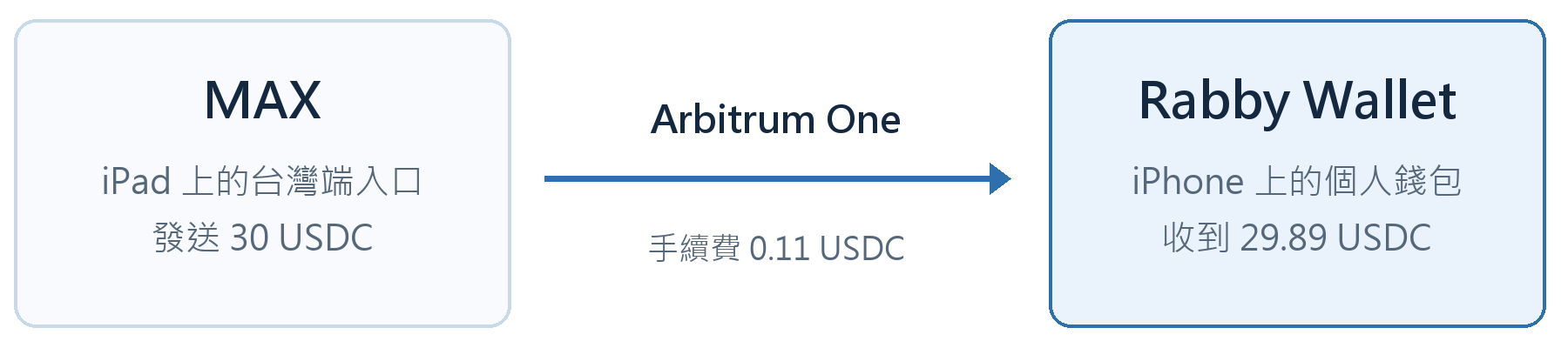
- 1MAXiPad 上的台灣端入口發送 30 USDC
- 2Arbitrum One本次轉帳網路手續費 0.11 USDC
- 3Rabby WalletiPhone 上的個人錢包收到 29.89 USDC
幾個實際問題
上一篇分享後,有同學問:和傳統銀行匯款相比,穩定幣到底便宜多少?能不能追蹤?
一 費用究竟差多少 優點在哪裡
目前可以比較的是「把新台幣換成美元或 USDC」這一段的差距。依 Article 3 的實測價格試算,透過富邦銀行買入 10,000 美元,需要新台幣 315,475 元;透過 MAX 買入並扣除 0.16% 交易手續費後,實際取得 10,000 USDC,約需新台幣 316,006 元。MAX 這一段約多花 531 元,差距約 0.17%。兩個價格並非同時擷取,因此只能作為概略比較。
這還不是跨境匯款的總成本。SWIFT 銀行端還要計入匯款、中轉與收款等費用;穩定幣端則還有轉帳、以及在目的地換成法定貨幣、提領的成本。10,000 USDC 也不能直接視為海外銀行帳戶已收到 10,000 美元。
這次小額提領的手續費是 0.11 USDC,MAX 畫面換算約為新台幣 3.5 元,金額很小。不過,這只是 MAX 提領到錢包這一段,還不能用來判定整條跨境路徑的總成本。
因此,目前還不能說穩定幣比較便宜。對我而言,值得測試的優點,是多了一條可自行保管、在鏈上高速移動資產的路徑。鏈上轉帳可以全天候進行,但實際成本,要等整段走完才能比較。
二 這些交易能不能追蹤
可以,但追蹤方式不同。銀行經由 SWIFT 傳送的匯款指示,可由銀行透過交易識別碼與相關追蹤服務查詢狀態。USDC 在鏈上的轉帳,則可透過區塊鏈瀏覽器查看。一般鏈上交易不會成為 SWIFT 系統內的一筆匯款紀錄。
不經過 SWIFT,不代表沒有紀錄。公開鏈上的地址、金額與資金流向可供查閱;地址本身通常不直接顯示姓名,但 MAX 及稍後 Bybit EU 交易所的 KYC 與出入金資料,可能把地址和實際身分連結起來。因此,這條路徑不能當成匿名移動資金的方法。
建立錢包時會遇到什麼
若還沒有 Rabby Wallet,我會先在 PC 上從 rabby.io 進入官方擴充功能商店安裝,再依畫面完成以下步驟。Rabby Wallet 本身不需要像 MAX 一樣申請帳戶及進行身分驗證(KYC)。
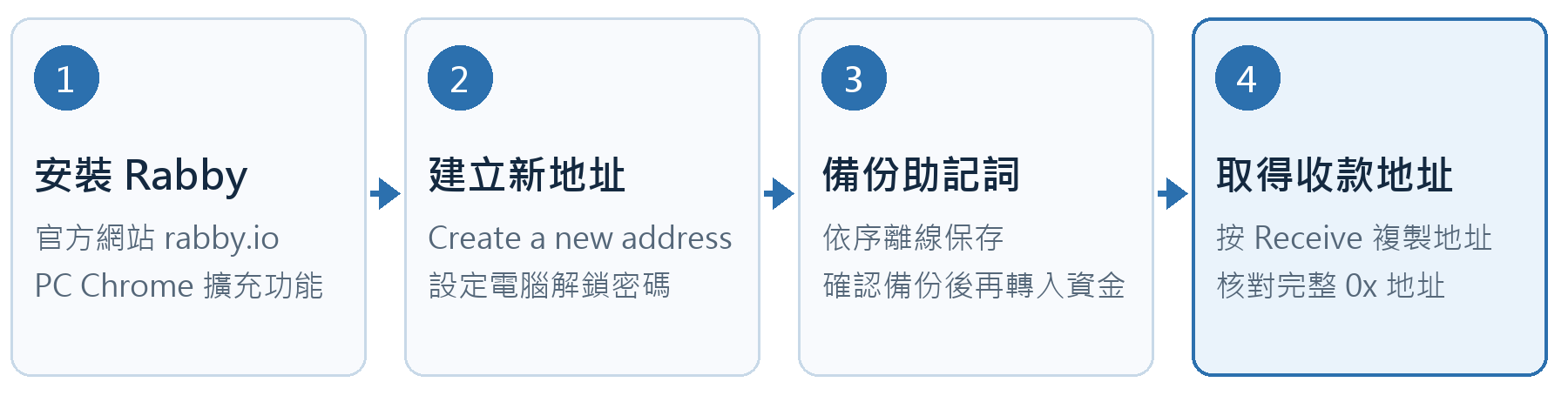
- 1安裝 Rabby官方網站 rabby.ioPC Chrome 擴充功能
- 2建立新地址Create a new address設定電腦解鎖密碼
- 3備份助記詞依序離線保存確認備份後再轉入資金
- 4取得收款地址按 Receive 複製地址核對完整 0x 地址
1. 在 PC 的 Chrome 開啟 https://rabby.io/,由官方網站連到瀏覽器擴充功能商店安裝。完成後,點選工具列的 Rabby Wallet 圖示。
2. 選「Create a new address」,先設定這台電腦的解鎖密碼。
3. 進入錢包後,點「Back up Seed phrase now」。這時會顯示 12 個英文單字,應按順序離線保存。它是裝置遺失時恢復錢包的關鍵,不宜截圖、寄給自己,更不能交給任何人。這是整個流程最重要的安全步驟。若備份還不確定,我不會先轉入 USDC。我自己的做法,是把前 6 個單字存在第一個信箱、後 6 個存在第二個信箱;這是我當時個人的做法,並非安全備份建議;拆成兩個信箱仍有帳號遭入侵或資料遺失的風險,讀者應以可靠的離線備份為主。
4. 在 Rabby Wallet 按「Receive」,取得完整收款地址。地址以 0x 開頭,是稍後要填入 MAX 的資料,也是提供給付款方的收款資訊。
我的裝置分工 iPad 操作 MAX iPhone 操作 Rabby Wallet
第三篇「我的操作環境」提過,我把 MAX App 安裝在 iPad 上,處理台灣端的入金與交易;個人錢包與歐洲端服務則規劃放在 iPhone。這次已把這個安排實際做出來:Rabby Wallet 先在 PC 建立,再設定到 iPhone 上,可從官方網站取得 Rabby Wallet 手機 App,選擇匯入或同步既有錢包,並核對手機與 PC 兩邊顯示的是同一個完整收款地址。
這樣,iPad 負責台灣端的 MAX,iPhone 負責個人錢包及後續海外端操作,這是操作環境的區隔,讓台灣端與海外端資產的日常管理分開,不把所有重要操作集中在同一部裝置。
熱錢包和冷錢包 這次選哪一種
| 方式 | 這次的例子 | 我的用途 |
|---|---|---|
| 熱錢包 | Rabby Wallet 在 PC 建立,iPhone 操作 | 先做小額接收與操作練習 |
| 冷錢包 | Ledger 硬體錢包 | 日後如需長期保管較大金額,再研究是否使用 |
簡單說,這次先用在 PC 建立、再於 iPhone 操作的熱錢包 Rabby Wallet;Ledger 則把簽署資料放在專用裝置中。無論選哪一種,都要保護助記詞並核對轉帳地址。
這筆轉帳走哪一條網路
這次我使用 Arbitrum One 轉帳。它建立在 Ethereum 的技術基礎上,特色是轉帳快、手續費低。MAX 支援這條網路的 USDC 提領,操作前仍要確認當下是否開放。下一篇從 Rabby Wallet 轉入 Bybit EU 時,我也規劃沿用同一條 Arbitrum One 網路,讓 MAX、個人錢包與歐洲端的轉帳路徑保持一致。 實際轉帳前,我仍會確認 Bybit EU 當下開放的 USDC 入金網路與收款地址。
| 名稱 | 在本次實驗中的角色 |
|---|---|
| MAX | 買入 USDC 並提出提領申請的平台 |
| USDC | 要移動的資產 |
| Arbitrum One | 執行這筆鏈上轉帳的網路 |
| 錢包地址 | 資產轉入的目的地,即 Rabby Wallet 的完整 0x 收款地址 |
從 MAX 提領前 我核對三件事
1. 幣種是 USDC,並確認 MAX 顯示的可提領餘額與手續費。
2. 網路選 Arbitrum One。這是這筆 USDC 要走的轉帳網路;MAX 當下必須開放該網路的 USDC 提領。
3. 目的地填入 Rabby Wallet 顯示的完整 0x 地址,逐字核對。不要把文章裡的縮寫示意地址拿去轉帳,最好是 Copy Paste。「地址」像收件資訊,「網路」像送件路線,兩者都要選對。助記詞和私鑰則是控制資產的鑰匙,不必也不應填到 MAX 的收款地址欄位。
我的小額測試與結果紀錄
這次測試已完成。我先核對收款地址與網路,再從 MAX 提領 30 USDC;下面依操作順序記錄畫面與結果。
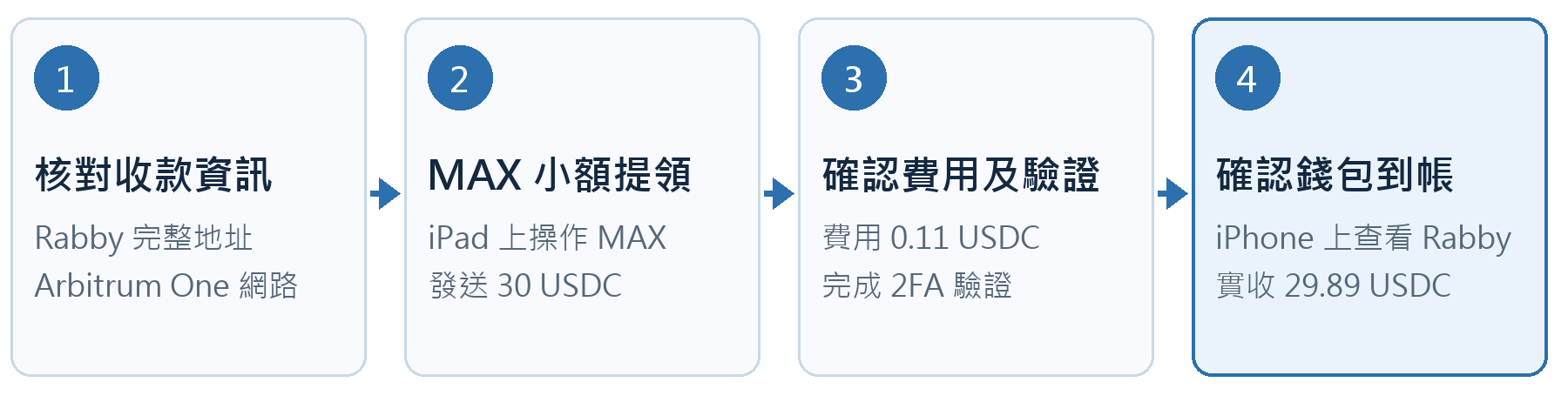
- 1核對收款資訊Rabby 完整地址Arbitrum One 網路
- 2MAX 小額提領iPad 上操作 MAX發送 30 USDC
- 3確認費用及驗證費用 0.11 USDC完成 2FA 驗證
- 4確認錢包到帳iPhone 上查看 Rabby實收 29.89 USDC
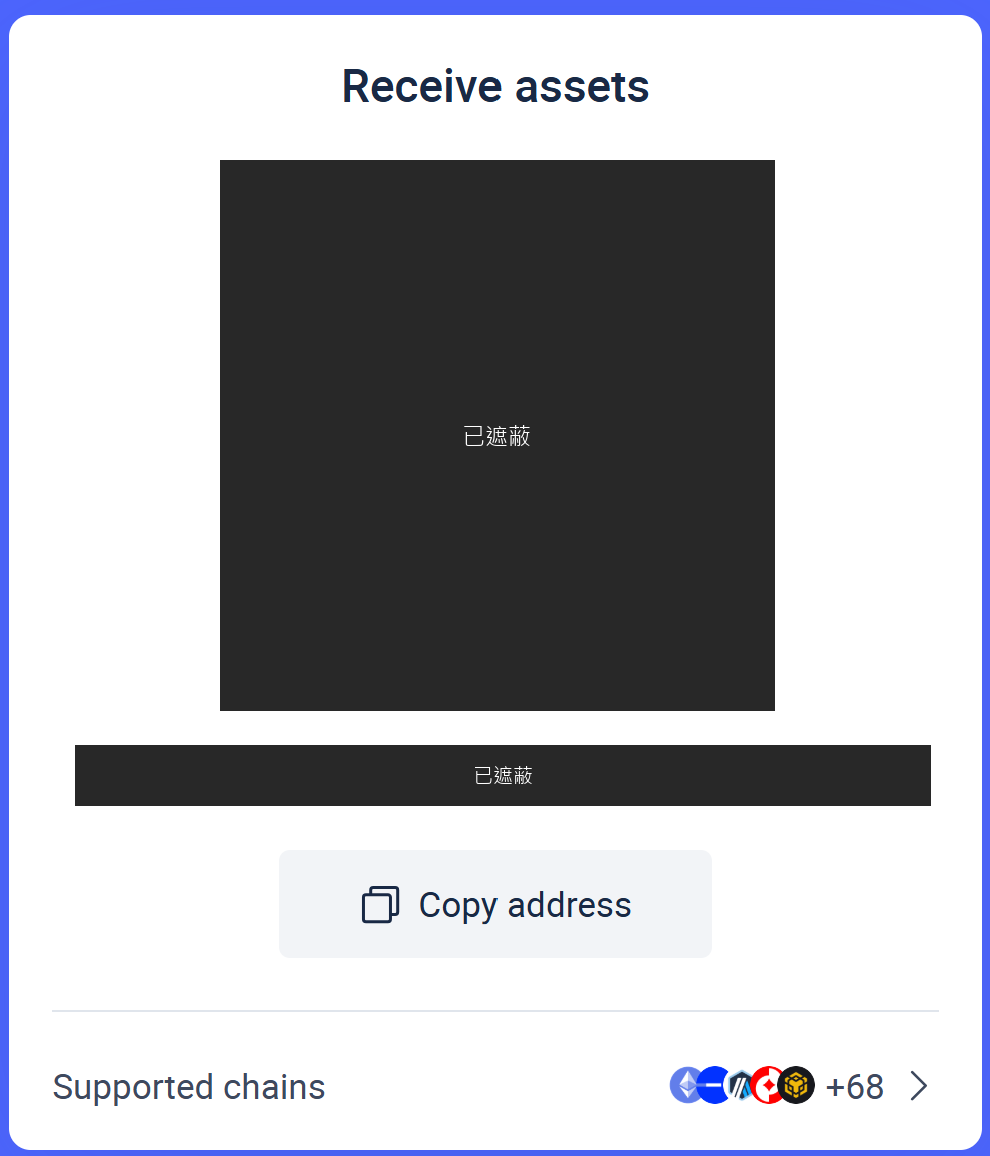
1 確認 Rabby Wallet 的收款地址與網路
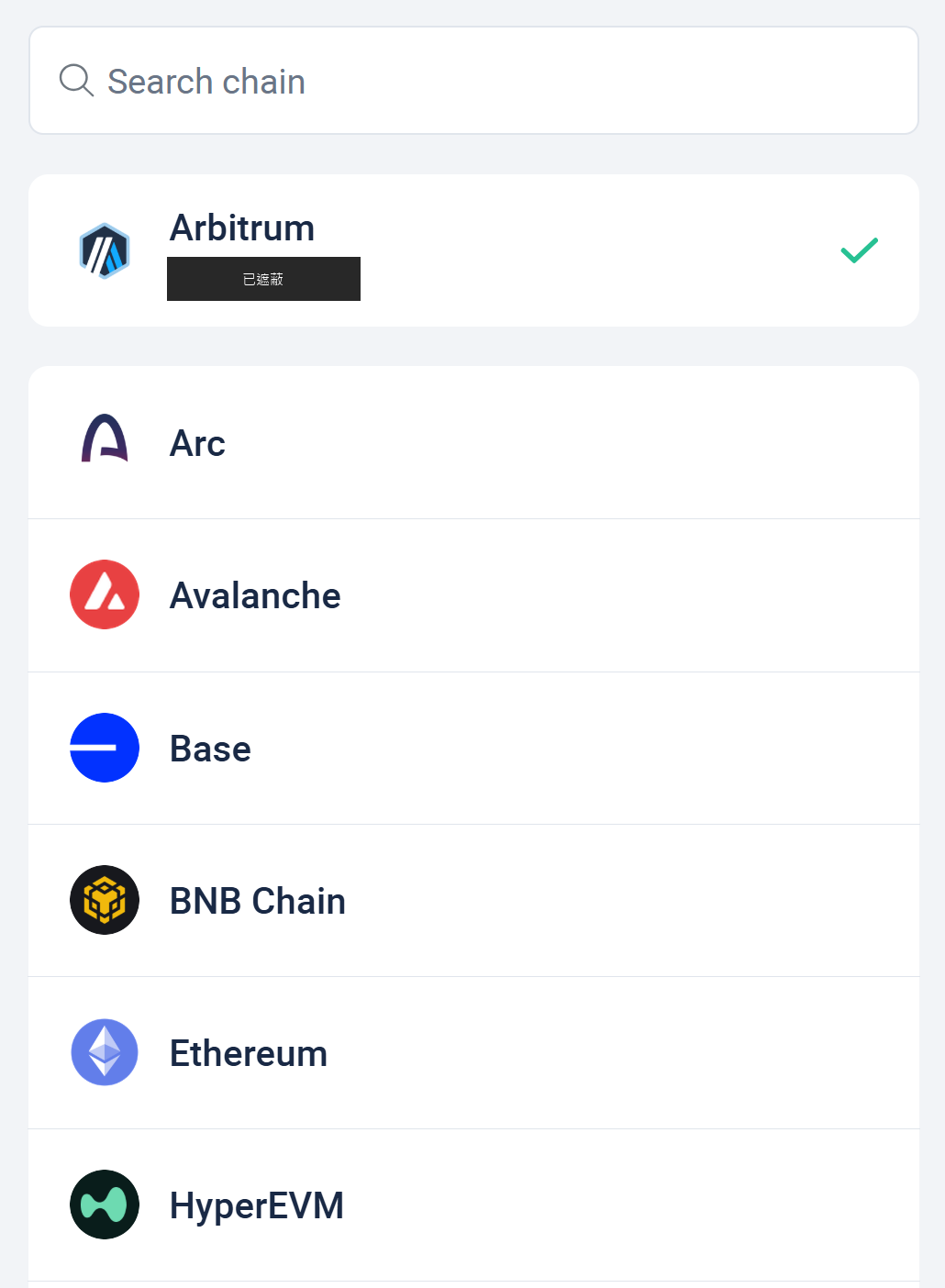
在 Rabby Wallet 複製完整收款地址,確認查看的是 Arbitrum。Rabby 顯示的「Arbitrum」,就是本次使用的 Arbitrum One。
2 在 MAX 填入提領資料
在 MAX 的 USDC 提領頁選 Arbitrum One,貼上地址,先核對幣種、網路、地址與扣除的費用。提醒:從 MAX 轉 USDC 到 Rabby 時,MAX 的提幣網路必須選擇 Arbitrum One,而不能選 Ethereum 或 Base。
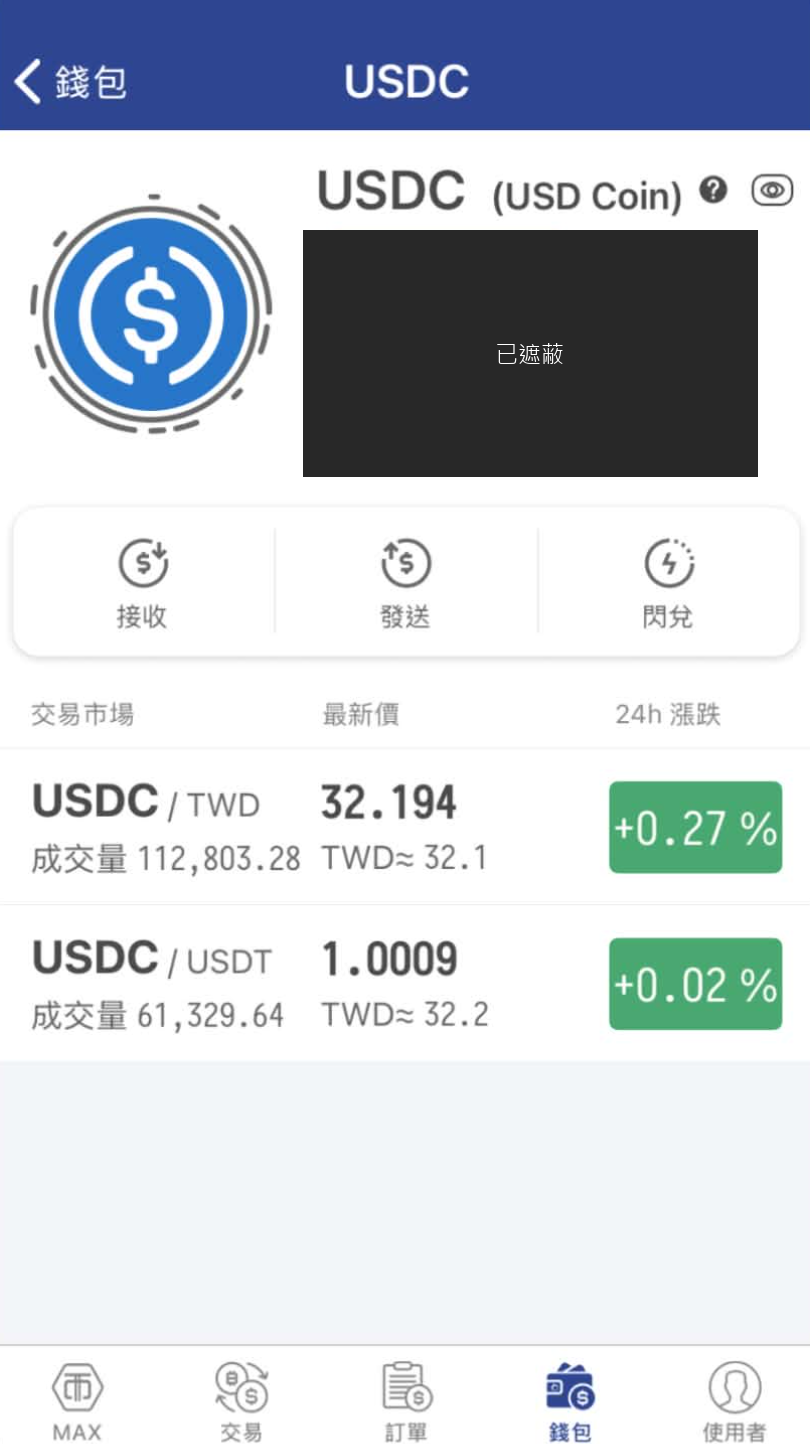
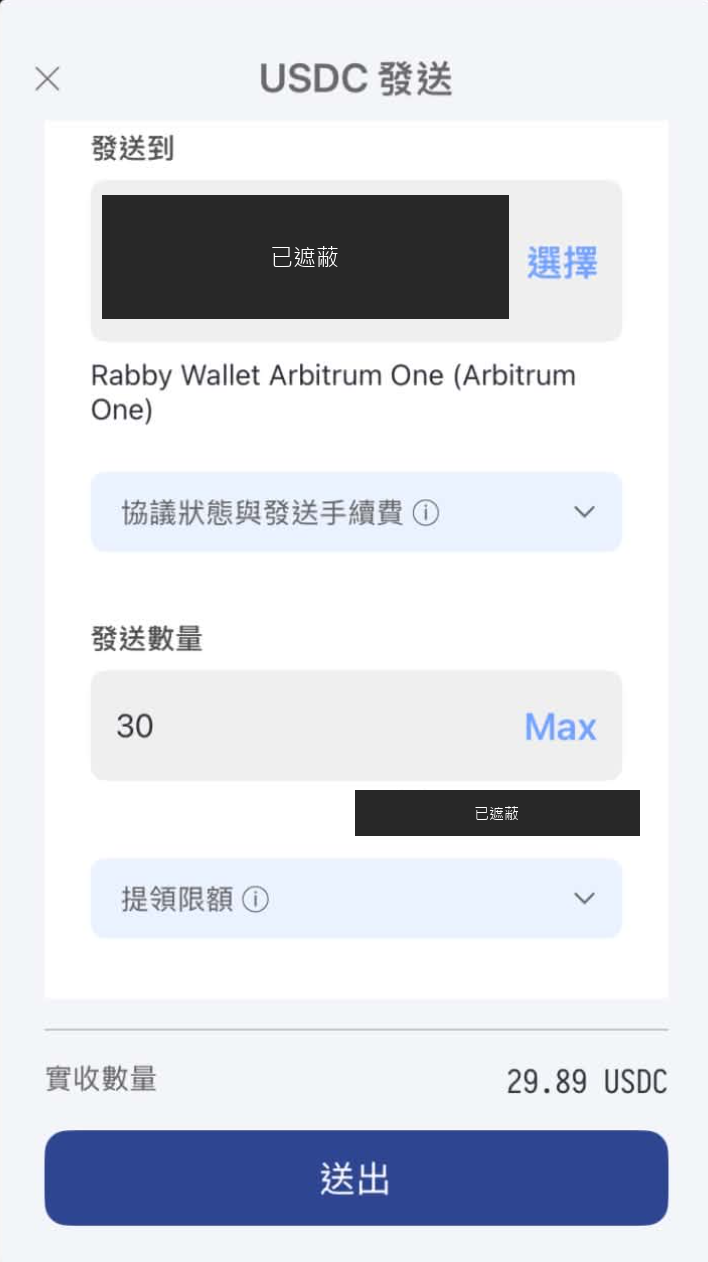
文中的截圖已遮蔽地址、QR Code 與無關餘額;實際轉帳時,我仍在自己的畫面上核對完整地址。
3 確認手續費並完成雙重驗證
確認出金的畫面列出:發送 30 USDC、手續費 0.11 USDC、實收 29.89 USDC。這筆費用約為新台幣 3.5 元,對這次的小額測試來說很低;它是從發送數量中扣除,並不是完全免費。
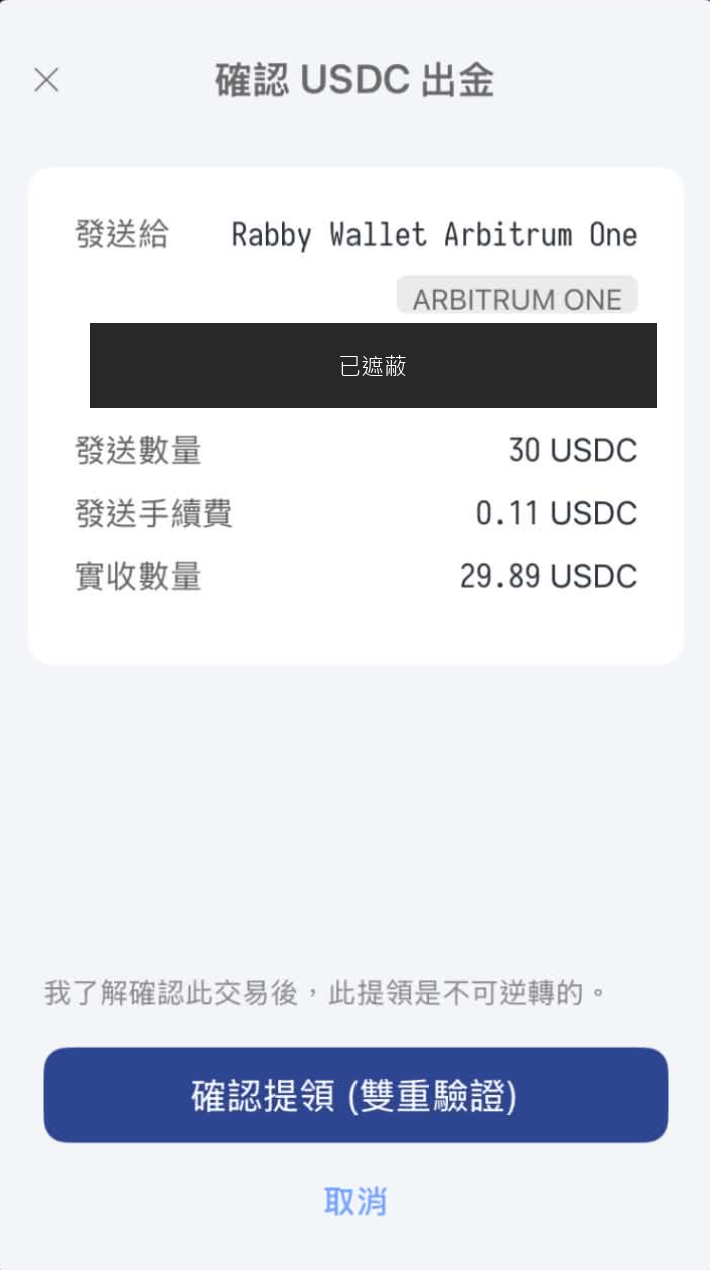
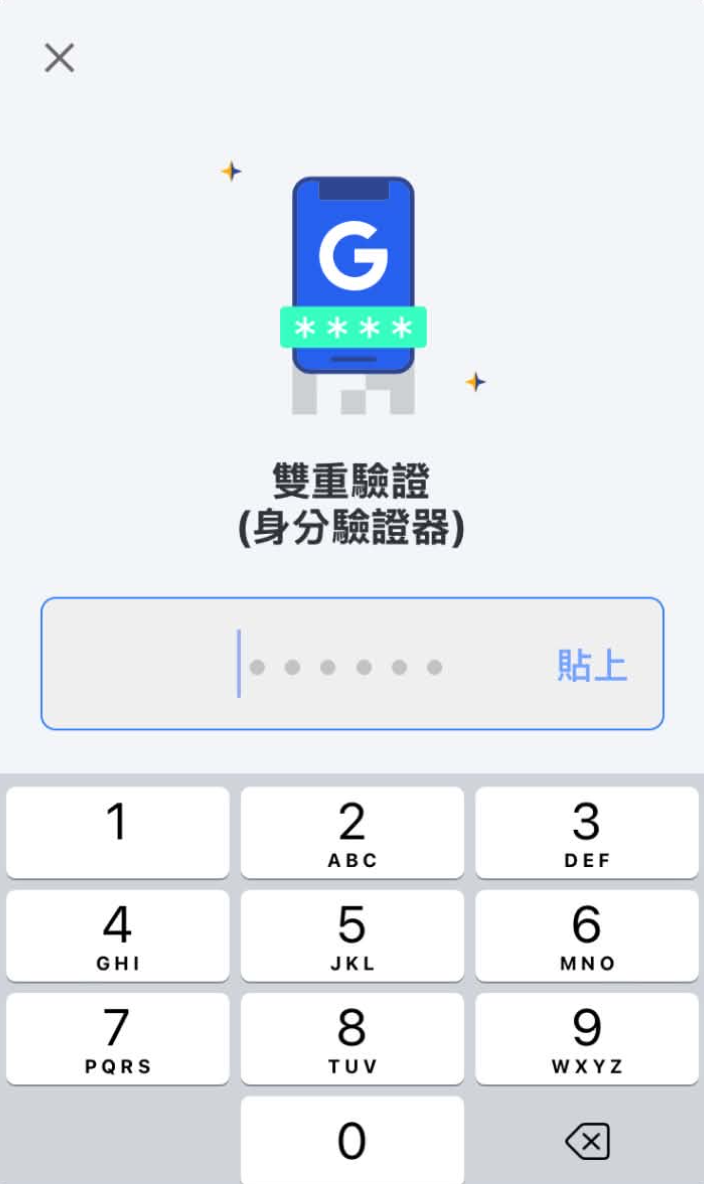
Google 雙重驗證(2FA)是多一道提領確認,可降低帳號密碼被盜後,資產遭人轉走的風險。若平台有最低提領額,便依當下畫面調整。
這項驗證可在 MAX App 的「使用者 → 雙重驗證 → 身分驗證器」設定,依畫面提供的金鑰綁定 Google Authenticator。提領時,我打開 iPhone 上的 Google Authenticator,找到已綁定的 MAX 帳戶,將目前顯示的六位數驗證碼輸入 iPad 上的 MAX App,完成雙重驗證。驗證碼通常每 30 秒更新,輸入時要使用當下有效的那一組。
依 MAX 官方說明,新增或修改雙重驗證後,提領功能會暫停 24 小時;首次設定時,應把這段等待時間算進準備工作。
我在 iPad 的 MAX App 核對提領金額、網路、收款地址與手續費,再完成畫面要求的驗證。之後便打開 iPhone 上的 Rabby Wallet,查看 USDC 是否到帳。
4 核對 MAX 紀錄與 Rabby Wallet 到帳
這次從 MAX 送出到錢包收到,操作上幾乎是同步,我沒有感覺到等待,可以記作「約 0 秒」。這是本次操作的觀察,沒有另做秒級計時;iPhone 上的 Rabby Wallet 畫面則確認收到 29.89 USDC。
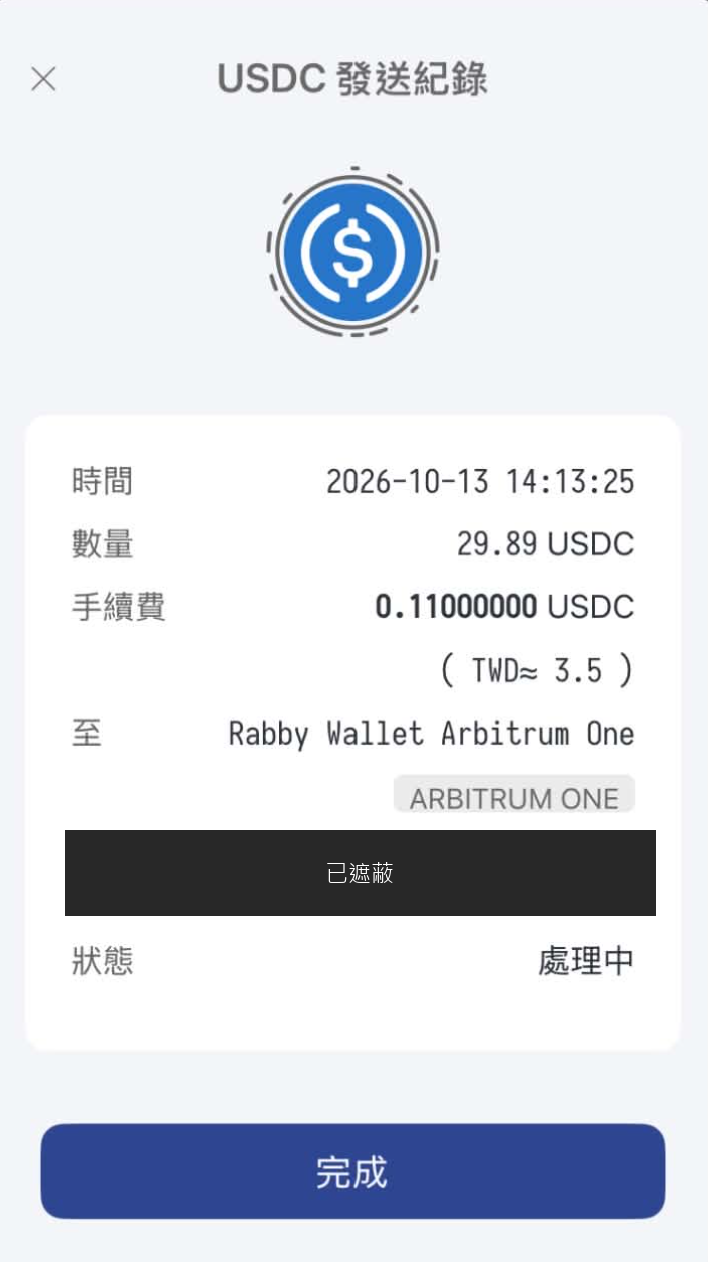
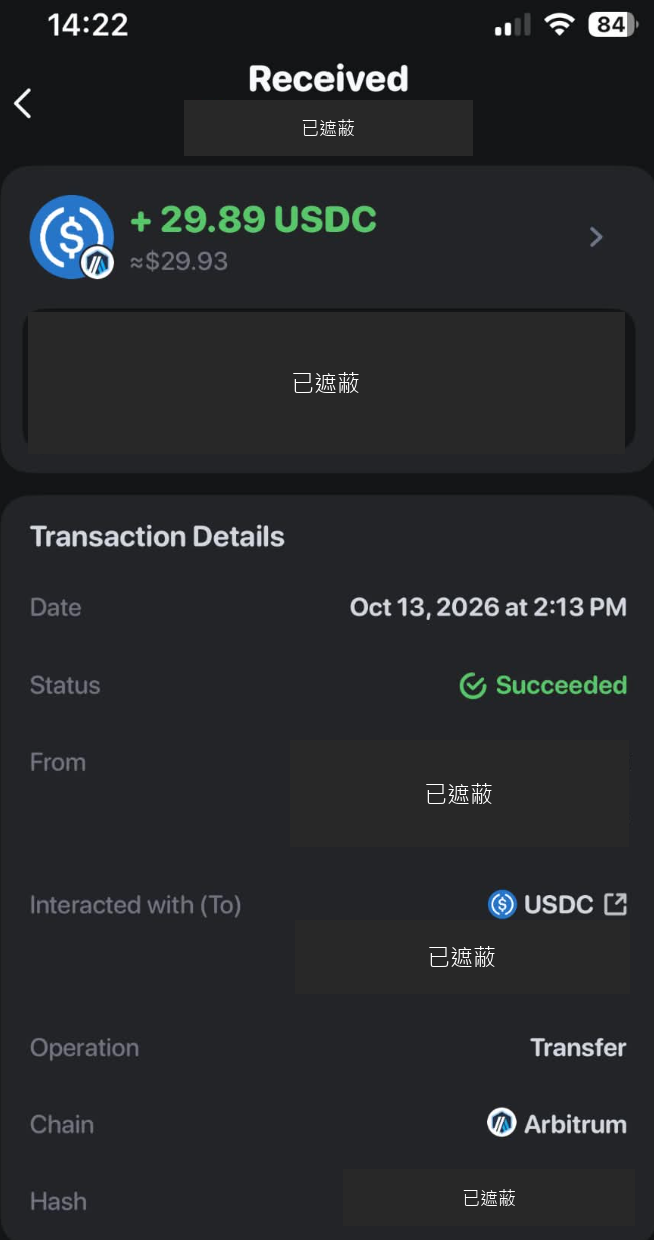
MAX 的發送紀錄列出手續費 0.11000000 USDC,約新台幣 3.5 元。MAX 留有這次的發送紀錄,Rabby Wallet 也顯示收到 29.89 USDC,兩端數量一致。 圖 8 擷取時的 MAX 狀態仍是「處理中」,下方「完成」是操作按鈕;這次到帳結果由圖 9 的 Rabby 紀錄確認。
這次實測的結果
| 實測項目 | 本次紀錄 |
|---|---|
| 提領日期 | 2026 年 10 月 13 日 |
| MAX 發送數量 | 30 USDC |
| MAX 提領手續費 | 0.11 USDC(畫面約新台幣 3.5 元) |
| Rabby Wallet 實際收到 | 29.89 USDC |
| 使用網路 | Arbitrum One(Rabby 顯示 Arbitrum) |
| 從送出到收到的時間 | 約 0 秒,操作上幾乎同步到帳,未另行計時 |
| 兩端核對結果 | MAX 留有發送紀錄;Rabby 顯示 Succeeded |
本次紀錄確認,MAX 的提領費為 0.11 USDC,Rabby Wallet 實際收到 29.89 USDC;兩端金額可以核對。約 0 秒是這次操作上幾乎同步到帳。
這次實測的結論
這次實測走通了從 MAX 到個人錢包的第二段路徑。我從 iPad 上的 MAX 提領 30 USDC,扣除 0.11 USDC 的費用後,在 iPhone 上的 Rabby Wallet 收到 29.89 USDC。最直接的感受,是費用小、到帳快;而地址、網路、備份與驗證,也都在小額測試中實際練習了一次。
對我而言,這一步讓資產多了一個可以自行保管、接續海外端操作的出口,也把第三篇規劃的裝置分工做出來:iPad 處理台灣端的 MAX,iPhone 處理個人錢包與後續海外端操作。這仍只是整條路徑的一部分,總成本是否低於銀行匯款,要等歐洲端的換匯與使用成本一併算進來。
到這裡,第三篇的「新台幣變成 USDC」,已接上第四篇的「USDC 轉到自己的錢包」。第五篇將從 Rabby Wallet 繼續往歐洲端走,測試如何把 USDC 轉入 Bybit EU,並記錄到帳、換成歐元及後續使用的流程與成本。
作者說明
本文記錄的是作者個人的實驗與思考,不構成投資、法律或稅務建議。平台資格、驗證流程與相關規定可能因時間、所在地及個人情況而改變;實際操作前,請以平台及主管機關的最新資訊為準,並自行評估風險。
如希望交流本文內容或分享相關經驗,歡迎來信:[email protected]